segunda-feira, 17 de outubro de 2016

Como Extrair Vídeo e Legendas do .mkv e Depois Converter Para avi

Para extrair o arquivo de legenda (.srt):
*Se você já tem o arquivo .srt ou vai produzir um, pule essa primeira parte

**Copiado do blog TI Log Book:
Extraindo legendas embutidas de vídeos utilizando FFmpeg
Este post mostra como extrair legendas embutidas em vídeos para o formato SRT utilizando o FFmpeg.

Verificando os Encoders

Precisamos de um encoder para extrair a legenda do vídeo. Utilizamos o comando ffmpeg -codecs para verificar os encoders de legenda disponíveis.
ffmpeg -codecs | grep -e '^...S...'
...
 ..S... = Subtitle codec
 DES... ass                  ASS (Advanced SSA) subtitle
 DES... dvb_subtitle         DVB subtitles (decoders: dvbsub ) (encoders: dvbsub )
 ..S... dvb_teletext         DVB teletext
 DES... dvd_subtitle         DVD subtitles (decoders: dvdsub ) (encoders: dvdsub )
 ..S... eia_608              EIA-608 closed captions
 D.S... hdmv_pgs_subtitle    HDMV Presentation Graphic Stream subtitles (decoders: pgssub )
 D.S... jacosub              JACOsub subtitle
 D.S... microdvd             MicroDVD subtitle
 DES... mov_text             MOV text
 D.S... mpl2                 MPL2 subtitle
 D.S... pjs                  PJS (Phoenix Japanimation Society) subtitle
 D.S... realtext             RealText subtitle
 D.S... sami                 SAMI subtitle
 DES... srt                  SubRip subtitle with embedded timing
 DES... ssa                  SSA (SubStation Alpha) subtitle
 DES... subrip               SubRip subtitle
 D.S... subviewer            SubViewer subtitle
 D.S... subviewer1           SubViewer v1 subtitle
 D.S... text                 raw UTF-8 text
 D.S... vplayer              VPlayer subtitle
 D.S... webvtt               WebVTT subtitle
 DES... xsub                 XSUB
O resultado acima mostra que o ffmpeg tem o filtro SRT com encoder e o decoder.

Analisando o vídeo

Antes de extrairmos a legenda embutida no vídeo precisamos analisas os streams do vídeo com o comando ffmpeg.
ffmpeg -i video.mkv
...
Input #0, matroska,webm, from 'video.mkv':
  Metadata:
    encoder         : libebml v1.0.0 + libmatroska v1.0.0
    creation_time   : 2012-04-05 12:36:01
  Duration: 00:23:09.60, start: 0.000000, bitrate: 1906 kb/s
    Stream #0:0(eng): Video: h264 (High), yuv420p, 1280x720 [SAR 1:1 DAR 16:9], 23.81 fps, 23.81 tbr, 1k tbn, 47.95 tbc (default)
    Stream #0:1: Audio: aac, 44100 Hz, stereo, fltp (default)
    Stream #0:2: Subtitle: ssa (default)
...
No resultado acima temos 1 stream de vídeo, 1 stream de audio e 1 stream de legenda (subtitle). Anotamos então os identificados do stream na forma 0.0, 0.1 e 0.2

Extraindo a legenda

ffmpeg -i video.mkv -vn -an -codec:s:0.2 srt video.srt
Onde
  • -i video.mkv: seleciona o vídeo
  • -vn: desabilita o stream de vídeo
  • -an: desabilita o stream de audio
  • -codec:s:0.2 srt: seleciona o stream de legenda (subtitle) com o filtro srt
  • video.srt: é o arquivo de legenda que será gerado
Pronto, você deve ter agora um arquivo video.srt contendo a legenda do seu vídeo

Editando o arquivo legenda (.srt)

Se você pretende editar o arquivo de legenda por algum motivo, ou até mesmo criar sua própria legenda, eu recomendo o programa Aegisub que é bem simples de utilizar e bastante completo. Para você editar todas as legendas de uma só vez, clique em uma das linhas e aperte as teclas Ctrl+a, e assim  aplicar as alterações a todas as linhas. É basicamente um editor de texto, não tem dificuldade, tem uns pequenos botões com ícones iguais aos do word, onde você coloca bold, itálico, muda a fonte, etc. Tem a opção vídeo para você abrir uma janelinha com o vídeo e checar se a legenda está ok, sincronizada com o mesmo e etc.

Converter para avi e colocar legenda

Instale o programa WinFF utilizando o sistema de instalação da sua distribuição linux. Este programa é também bastante simples de usar, tem as pré-configurações, então você basicamente não precisa se preocupar com detalhes técnicos.

1. Na janela do WinFF, tenha certeza de que o botão "Opções" esteja ativado, porque é necessário ter acesso às guias(abas) de configuração.

2. Na janela do WinFF tem um botão "Adicionar", clique nele, ache o seu vídeo para adicionar e adicione.

3. Na janela do WinFF na guia(aba) "Detalhes da saída", clique logo abaixo de "Converter para", vai abrir um "menu drop-down" onde neste caso vamos escolher AVI, que é o arquivo que vamos gerar.

4. No "pré-ajuste" nesta mesma guia, clicamos e escolhemos "Xvid WideScreen", que vai gerar um vídeo próprio para telas widescreen.

5. Em "Pasta de destino", vamos marcar a caixinha "Utilizar a pasta de origem", que é para onde nosso arquivo .avi vai ser gerado, na mesma pasta do arquivo de vídeo .mkv.

6. Agora se você ativou o botão "Opções" vai ver uma guia(aba) escrito "FFmpeg" do lado da guia "Hora". Clique nesta guia. Você verá um extenso texto com parâmetros de configuração do ffmpeg. Logo acima  tem um espaço em branco "Parâmetros extra da linha de comandos". Nesta linha, você vai digitar onde está o seu arqui .ass(que você gerou com o Aegisub), por exemplo, vamos supor que você é o usuário Leandro que salvou dentro da sua pasta pessoal em Downloads/video:

-vf   "ass=/home/leandro/Downloads/video/legenda.ass"

O que você está fazendo é adicionando um parâmetro a mais indicando que você quer que "cole" a legenda no vídeo do arquivo .avi a ser gerado.

7. Feito isso é só Clicar no botão "Converter", lá no topo da janela. Então irá abrir uma janela de terminal e vai começar a gerar o avi com legendas a partir do mkv.

sexta-feira, 15 de julho de 2016

Como Criar Arquivos Gif Animados Usando o Gimp

Para quem não conhece ainda (acho que poucos) o Gimp é um editor de imagens multiplataforma (Linux, OsX, Windows....) que é de código aberto, ou seja, o programa não tem um dono específico (tem um mantenedor), e todos programadores podem contribuir e ajudar a melhorar o código, sem spywares, vírus ou outras pragas da informática.

O Gimp não chega aos pés do Photoshop em termos de recursos de edição de imagens, mas tem excelentes recursos, e um deles é a criação de arquivos .gif animados.

O arquivo gif nada mais é do que uma animação (múltiplas imagens que se sobrepõem) podendo fazer um loop contínuo ou não. Como são várias imagens que se sobrepõem e esse arquivo é do tempo dos bitmaps (arquivos de imagem pesadões) existe a limitação de 256 cores. Com a explosão das redes sociais, esse tipo de arquivo vem sendo muito utilizado. 

Algumas redes sociais como o twitter não tinham o recurso de vídeo, então as pessoas postavam muito esses arquivos. No tumblr também virou uma febre, porém quem cria gif para postar lá tem que ficar atento ao tamanho que não pode ultrapassar 1 mb.(Não sei se ainda existe este limite)

Estou postando então para vocês este tutorial muito interessante de como fazer gif animados:


quinta-feira, 14 de julho de 2016

Várias maneiras de ganhar Bitcoins na Internet

Bitcoin está crescendo lentamente como uma alternativa ao PayPal quando se
trata de fazer dinheiro online. Mais sites estão aceitando-a como uma forma de pagamento. Bitcoin é bom para fazer trabalhos on-line simplesmente porque se tem menos problemas. Existem dificuldades na criação de uma conta do PayPal, ou pelo menos vinculando-o com uma conta bancária e, em seguida, para não mencionar as taxas, que comem todo o dinheiro que acaba em sua conta bancária. O mesmo pode ser facilmente dito sobre Payoneer. Com Bitcoin, tudo que você precisa é de uma carteira bitcoin - sem bancos, sem cartões. 


O que é bitcoin?


Bitcoin é uma "criptomoeda" ou dinheiro virtual que surgiu em torno de 2009. Hoje em dia é referido como a moeda ou dinheiro da internet, e você pode ganhá-lo, comprá-lo, vendê-lo e comprar coisas com ele. Vários grandes varejistas aceitam bitcoin, e a lista está crescendo.
 
Bitcoin é uma moeda descentralizada, o que significa que nenhum governo ou banco tem controle sobre ele.
Uma das desvantagens é que ela é altamente volátil, ou seja, o preço dela sobe e desce, mais irregular do que dinheiro. Mas à medida que mais e mais pessoas aceitam bitcoin como meio de pagamento, quer se trate de empregadores que procuram para pagar aos seus trabalhadores ou lojas que aceitam como pagamento de bens, a moeda deve tornar-se mais estável com o tempo.
 
Alguns têm rotulado a moeda bitcoin como o ouro digital do novo milênio, e mais e mais pessoas estão voltando os olhos para ela.


Mineração de Bitcoin


Como isso tradicionalmente funciona é que você use um equipamento de "mineração" que tem de preferência tem uma GPU ou placa gráfica muito poderosa, o download de um programa e, em seguida, configurá-lo com a sua carteira bitcoin.

 Seu GPU vai resolver equações complexas e isso é chamado de mineração. Você receberá o bitcoin que você extraído em sua carteira bitcoin.
 
Se você não tiver o dinheiro para um equipamento de mineração poderoso, você pode alugar um para uma taxa e usar isso em seu lugar. Ou você ainda pode se envolver em mineração nuvem, onde você não precisa de um equipamento. Você só paga uma taxa de assinatura mensal.

Inconvenientes aqui incluem o fato de que o dinheiro que você paga em taxas de eletricidade e os custos de internet provavelmente superam qualquer dinheiro que você faz a partir de mineração - isto é especialmente verdadeiro. O tempo para mineração do bitcoin é longo. A mineração em nuvem também é vista com desconfiança nos dias de hoje uma vez que alguns sites foram revelados para ser nada mais do que uma farsa. As taxas de inscrição também podem acabar sendo mais do que o que você vai ganhar a partir de mineração.  


Vender seus bens usados usando bitcoins 


Você pode criar listas em alguns blogs e sites e vender seus bens em segunda mão, ou você poderia até tentar e vender itens em lugares mais mainstream como o Craigslist e pedir bitcoin como pagamento. Primeiro verifique se o site onde você está indo para listar os itens realmente lhe permite isso.


Torneiras Bitcoin (Bitcoin Faucets)


Como estes sites você fornece o seu endereço de carteira bitcoin para o site, e, em seguida, cada vez que você visitar o site, você recebe bitcoins grátis!
Alguns sites torneiras vão pagar-lhe automaticamente, sem que você nem mesmo ter de visitar sites.
 
Torneiras são considerados uma forma lenta de ganhar bitcoins embora, mas se você se inscrever com um número suficiente deles, e pegar as que pagam alto, você pode ser capaz de fazer alguma coisa. Aqui tem um site http://coinrotator.net/faucetsbiglist que permite ganhar bitcoins em vários sites torneiras bastando clicar em "Next" para ir para o próximo site. Para ganhar é digitar o seu endereço bitcoin, resolver o captcha, e provar que você não é um bot clicando nos números na ordem que for pedida, e depois disso clicar em "get reward" or "claim".


Recompensas Bitcoin


Você pode por exemplo, ganhar bitcoins usando um site para fazer pesquisas, etc.
 
Confira bitcoinget.com, que lhe permite fazer pesquisas e outras tarefas e ser pago em bitcoins, depositados em sua carteira bitcoin.
 
Sites como tremorgames e stuffpoints operam em muito da mesma maneira. Podem haver recompensas por download e instalação de aplicativos, fazer pesquisas, jogar jogos, etc. 

Implorar por bitcoins


Há lugares no Reddit que servem para fazer isso, como r / RandomActsofBitcoin, onde você pode pedir ou implorar por bitcoins e ver o que acontece. Você tem que ter uma história bem convincente, eu imagino. Bitcoinbeg e bitcoinbums também oferecem-lhe a oportunidade. Não será muito, mais do que provável, mas pode valer a pena tentar.


Ganhar com anúncios


Você pode oferecer espaço publicitário em seu site ou blog para as pessoas, com a estipulação de que você deve ser pago em bitcoins.
 
Se você não tiver um blog ou site, você também pode oferecer espaço publicitário em sua assinatura em um fórum (se o fórum permite isso).
Existem programas de afiliados semelhantes ao Google AdSense, oferecem-lhe também a oportunidade de colocar seus anúncios em seu blog, e ser pago em bitcoins.

Eis alguns:


Por fim... 


Hoje mesmo eu li em um comentário no Google Play de um taxista que aceita pagamento em bitcoins. Isso é sinal que a moda está pegando. Que tal?

domingo, 16 de novembro de 2014

A Amazon está contratando piltotos drones

fonte:cnn.com

A Amazon está procurando por engenheiros para ajudar a testar e desenvolver "Prime Air", o seu serviço de entrega drone.

De acordo com a postagem de emprego, os candidatos deveriam ter ao menos 5 anos de experiência voando drones. Isso ajuda se você puder pilotar aeroplanos atuais. A companhia lista certificado de piloto como uma das preferidas qualificações para o emprego.

Amazon primeiro anunciou que estava trabalhando em entrega de pacotes via drones no ano passado.

Os tipos de drones propostos pelo CEO da Amazon, Jeff Bezos são atualmente não permitidos para uso privado segundo a lei federal norte-americana.

Mas as leis federais de aviação norte-americana estão previstas para mudar em 2015 e a companhia sugeriu que poderia começar a testar seus "octocopteros" -- como são chamados -- para entregar pequenos pacotes.

Amazon também está procurando por candidatos que tem conhecimento sobre as leis que regem o uso de aeronaves não tripuladas.

"Nós estamos procurando por engenheiros aeroespaciais, de sistemas com extensiva experiência de vôo UAS, e de preferência com experiência em trabalhar com autoriades sobre certificação UAS." segundo o requerimento para vaga de trabalho.

quarta-feira, 12 de novembro de 2014

Firefox é o novo browser padrão da IBM

 Firefox

Quase meio milhão de funcionários da empresa mudaram para o concorrente do Explorer.
Por Nátaly Dauer
Apesar de ter ocupado o primeiro lugar, ano após ano, como o browser mais utilizado do mundo, o Explorer acaba de sofrer um grande golpe: a IBM anunciou ontem a adoção do Firefox como novo navegador padrão da empresa.
Em seu site, Bob Sutor, vice-presidente de Open Source e Linux da empresa, confirma a preferência pelo Firefox, o que significa um ganho de 400 mil usuários. A base atual do browser é de 400 milhões, ou seja, a IBMcorresponderia a 0,1% do total – o que pode parecer pouco, mas é um número impressionante, explica o site Download Squad.
Sutor faz diversos elogios ao browser da fundação Mozilla, dizendo que muitos já vieram e se foram, e que agora o Firefox é o exemplo de como deve ser um navegador aberto, seguro, e dentro dos padrões, conta o site de notícias da CNET.
Entre os motivos que levaram a empresa a adotar o browser, estão sua versatilidade e interoperabilidade via padrões abertos (de grande interesse da IBM), o fato de ser open source e ser gerenciado por um grupo de desenvolvedores (e não uma entidade comercial), sua segurança, sempre em atualização e garantida por um grupo de especialistas do mundo todo, seu suporte às extensões, podendo ser personalizado para empresas como a IBM, além de estar sempre se aprimorando – forçando também seus concorrentes a fazê-lo, especialmente em relação à sua velocidade e funcionamento.

Por ser uma gigante bastante influente, a IBM pode se tornar um exemplo a ser seguido, inspirando outras empresas a aprovarem o Firefox. Prenúncio do fim para o reinado do browser da Microsoft? Muitos torcem para que sim.

sexta-feira, 7 de novembro de 2014

Como evitar que o WhatsApp mostre que você leu as mensagens recebidas


Gerou bastante repercussão uma função dedo-duro que foi implementada no WhatsApp, então segue aqui uma dica para evitar esse desconforto.

Quando você receber uma mensagem, abra o WhatsApp, mas não a conversa. Então você ativa o "modo avião" que desativa todas as comunicações do aparelho, e então abra a conversa (que já foi previamente baixada pelo aplicativo e não precisa da internet para ler a mesma).

Depois que você ler as mensagens, saia da conversa e desative o "modo avião". No iPhone, a pessoa não será notificada mesmo se você continuar usando o Whatsapp, mas já o Android avisa que as mensagens foram vistas.

Se você receber mais mensagens é repetir todo esse processo, que é um pouco trabalhoso, mas com o tempo você até se acostuma.

quinta-feira, 6 de novembro de 2014

O Gnome 3 ganha fãs de volta

O Gnome 3 que uma vez foi alvo de um monte de ira, está recentemente recebendo elogios para a maturidade do Gnome Shell e outras melhorias.

Existe ainda um futuro para Gnome3, desktop que já foi imensamente popular, mas que nos seus últimos anos tem visto seu declínio em favor de alternativas como o Xfce e Unity da Canonical? Indicadores recentes dizem que sim.

Quando os desenvolvedores do Gnome mudaram seu foco para a próxima geração da plataforma, o Gnome3 , por volta de 2011, muitos pularam do navio, principalmente porque era uma tentativa dos desenvolvedores de descartar tudo o que os usuários aprenderam ao longo dos 30 anos e impor um novo paradigma de interação com o usuário em seu lugar.

Muitos abandonaram o Gnome3. O criador do Linux, Linus Torvalds, por exemplo, também abandonou o Gnome3. A Canonical construiu o seu próprio ambiente de trabalho, o Unity, para servir como interface padrão no Ubuntu e substituir o Gnome. A indignação gerou até um artigo na wikipédia dedicada à controvérsia.

O criador do Linux, Linus Torvalds voltou a usar Gnome3.
Mas depois de três anos de desenvolvimento contínuo que dirigiu muitas das reclamações sobre encarnações anteriores do Gnome3, existem sinais de que o Gnome pode voltar a moda. Torvalds é agora um usuário Gnome3 novamente (embora ele permaneça rígido sobre alguns aspectos que não gosta nele) e do Debian, uma das principais distribuições Linux que adotou o Xfce como desktop padrão no meio da controvérsia, e voltou o padrão para Gnome. Enquanto isso, os revisores estão elogiando a sua rica quantidade e aplicativos e forte experiência do usuário.

Mas, a Canonical não mostrou nenhum indício de que planeja abandonar o Unity como interface para o Ubuntu, e de fato, tal mudança seria chocante, haja vista o tanto de tempo e capital que a empresa tem investido no Unity até este ponto.

Mas é notório que o Gnome não é mais aquele filho rebelde dentro do mundo do código aberto que ele chegou a ser. Os desenvolvedore do Gnome tem um longo caminho a trilhar para recuperar a autoridade que conquistou dentro dos mundo dos gerenciadores de janelas do Linux durante a primeira década deste milênio, mas eles estão fazendo progressos.

terça-feira, 4 de novembro de 2014

Dicas Fluxbox

Introdução

O Fluxbox é um excelente gerenciador de janelas (ou ambiente gráfico) para o Sistema Operacional Linux, justamente por ser limpo e de fácil configuração. Vou te ensinar a deixar o fluxbox como sendo sua opção número 1 com dicas simples.

Vantagens:

- Rapidez
- Facilidade de configuração
- Alta personalização

Desvantagem

- Perde-se a facilidade drag and drop do Desktop, mas você pode brincar disso usando um gerenciador de arquivos qualquer.


Para começarmos a personalizar recomendo que você tenha instalado no Linux:

- Fluxbox é claro! (^_^)
- xev
- screenlets
- thunar
- O ambiente gráfico Xfce (vamos tirar umas coisinhas dele)

Os arquivos de configuração do Fluxbox

Os arquivos de configuração do fluxbox (e dos programas Linux em geral) ficam ocultos dentro do seu diretório pessoal (/home/seu_nome). O que significa isso? Os arquivos ou diretórios ocultos são criados digitando um pontinho antes do nome, ou seja se você renomear um arquivo ou diretório para algo do tipo .arquivo ele passa a ficar oculto.  Para você acessar esses arquivos no seu gerenciador de arquivos (nautilus ou thunar), basta apertar as teclas Ctrl e h simultâneamente. No dolphin do Kde se não me engano é Ctrl e . (ponto). De qualquer forma no menu dos gerenciadores de janelas você encontra a opção para mostrar arquivos ocultos.

Então abra o seu gerenciador de arquivos favorito e procure lá no seu home um diretório oculto .fluxbox e abra o mesmo.

Lá você verá e poderá editar os seguintes arquivos:

apps - configurações sobre como a janela de um programa específico deverá ser exibida, tipo: sem borda, maximizada, minimizada, larguraXaltura específicos, posicionamento na tela, etc...

init - configurações gerais de todo o ambiente fluxbox, painel, transparência, etc...

keys - teclas de atalho são definidas neste arquivo.

lastwallpaper - o último wallpaper fica registrado aqui.

menu - Ítens do menu que aparece quando clicamos com o botão direito do mouse sobre a tela.

startup - Programas que iniciam com o fluxbox.

E alguns arquivos que não serão tratados aqui.

Colocando uma imagem no background do Desktop

Clique com o botão direito sobre a tela e vai abrir o menu fluxbox. Procure nos ítens relacionados um terminal qualquer (como o xterm ou gnome-terminal). Pode ser que esteja em Aplicativos -> Emuladores de terminal dependendo da sua distro. Se não, aperte as teclas de atalho Alt e F2 simultâneamente, abrirá uma caixinha para executar um aplicativo que deseja, no caso, digite xterm e aperte a tecla Enter. Abra o thunar também para procurar uma imagem bem bonita para colocar de fundo.

Com o terminal aberto, digite cd /home/seu_nome/diretório_das_imagens (lembrando que você não vai digitar literalmente seu_nome/diretório_das_imagens e sim digitar os nomes que são de fato.)

Uma vez executado o comando cd (change directory) para onde estão as imagens,  vamos executar o comando fbsetbg (fluxbox set background) com alguns parâmetros. Vamos supor que dentro deste diretório eu tenha uma bela imagem chamada passaro.jpg. Simplesmente basta digitar fbsetbg passaro.jpg para mudar o fundo para esta figura. Podemos usar alguns parâmetros interessantes, como:

-f (full) Essa opção deixa o wallpaper na tela toda. Ex.: fbsetbg -f passaro.jpg

-c (centered) Essa opção centraliza o wallpaper. Ex.: fbsetbg -c passaro.jpg

-t (tiled) Essa opção coloca um pequeno wallpaper ladrilhado (lado a lado). Ex.: fbsetbg -t passaro.jpg

-a (maximized) Essa opção coloca o wallpaper maximizado (ampliado). Ex.: fbsetbg -a passaro.jpg

-r (random) directory Essa opção coloca um wallpaper aleatório de um diretório escolhido. Ex.: Ex.: fbsetbg -r /home/seu_nome/diretório_das_imagens

Turbinando o Desktop

1 . Mudando a barra e o menu

Para deixar o nosso Desktop visualmente bonito, primeiro vamos clicar com o botão direito do mouse diretamente sobre a tela e clicar no submenu Styles. Escolha um estilo que lhe agrade visualmente. Estou usando um chamado twice.


Agora, essa barra debaixo quando abrimos um aplicativo qualquer, ocupa uma posição centralizada na barra. Eu como sou um pouco tradicionalista, gosto que os aplicativos vão se agrupado à esquerda na barra. Para isso, clicamos com o botão direito do mouse sobre a barra embaixo e na opção "Modo da barra de janelas" escolhemos a sub-opção "à esquerda". Você pode também posicionar a barra nos 4 cantos da tela, basta clicar com o botão direito sobre a barra e na opção "posicionamento" escolher onde você deseja que fique a barra. Eu gosto embaixo no centro mesmo.

Existem outras opções que você pode explorar quando clica com o botão direito do mouse sobre a barra, mas não vou me ater a isso. Deixo para que você mesmo experimente.

2 . Abrindo aplicativos com o Fluxbox

Antes de começarmos a editar arquivos, primeiro temos que saber como abrir um terminal ou editor de texto. O jeito mais fácil é usarmos as teclas de atalho Alt e F2 simultâneamente. Abrirá uma caixa onde você digita o nome do programa que deseja abrir e tecla Enter. Experimente digitar xterm e apertar Enter. Vai executar o emulador de terminal xterm. Outra maneira que você pode optar por abrir aplicativos é pelo menu Fluxbox que aparece quando clicamos com o botão direito sobre a tela. Como isso vai facilitar bastante a nossa vida, vamos criar entradas nesse menu.

3 . Editando o arquivo Menu do Fluxbox

Vamos então apertar as teclas Alt e F2 simultâneamente, e digitar no campo de texto o nome do seu editor de texto favorito (Eu gosto muito do geany, mas como não vem instalado, você pode optar pelo kedit, gedit, mousepad ou o que estiver fácil.)

Obs.: você pode usar o próprio Menu do Fluxbox para achar um editor.

Então vamos abrir o editor apertando as teclas Alt e F2 simultâneamente e digitando na caixa o nome do seu editor e o caminho para o arquivo que vamos editar. Ex.:

gedit ~/.fluxbox/menu

Vai abrir o gedit com um texto parecido com esse:

[begin] (fluxbox)
[separator]
[include] (/etc/X11/fluxbox/fluxbox-menu)
[end]

Vamos incluir umas linhas e deixar ele assim:


[begin] (fluxbox)
[exec] (Firefox) {/usr/bin/firefox}
[exec] (Terminal) {/usr/bin/gnome-terminal}
[separator]
[include] (/etc/X11/fluxbox/fluxbox-menu)
[end]


Vou te explicar o que adicionei. São 2 linhas para incluir entradas no Menu Fluxbox para executar o Firefox e o Terminal do Gnome. Pode parecer complicado a primeira vista, mas é bem simples. O princípio é o mesmo par tudo que quiser adicionar no menu. Uma ação [exec], (o nome que será mostrado no Menu), e {o caminho para o comando no sistema}.

Obs.: Você pode achar o caminho para o executável de um programa abrindo um terminal qualquer (pode ser o xterm) e digitando: whereis nome_do_aplicativo. Ex.: whereis thunar

Já que estamos falando de um gerenciador de arquivos, o Thunar, vamos adicionar o mesmo no menu:

[exec] (Thunar) {/usr/bin/thunar}

Beleza! Já temos a facilidade de clicar com o botão direito sobre a tela e escolher um aplicativo personalizado para executar.

4 . Editando o arquivo startup

A função desse arquivo é de executar aplicativos com o início do Fluxbox. Sempre que colocar uma linha é necessário adicionar o símbolo & no final que significar executar o programa em segundo plano e não atrapalhar o fluxbox. Meu startup tem essas entradas que explicarei a seguir:

gnome-settings-daemon &
idesk &
orage & orage -t
xscreensaver -no-splash &
volumeicon &
nm-applet &

 
O gnome-settings-daemon faz parte do gnome, mas porque eu coloquei ele aí? É por causa dos temas do gnome. Sem isso os diretórios ficam sem vida, com aquele tema padrão. Ele faz carregar alguns elementos visuais interessantes.

O idesk é um aplicativo que mostra ícones na área de trabalho, totalmente dispensável, mas é mais uma forma de colocar umas coisinhas a mais no fluxbox. Como funciona o idesk? O idesk para funcionar adequadamente, você tem que tem um diretório chamado .idesktop no seu diretório pessoal (na sua pasta /home/seunome). Dentro deste diretório (~/.idesktop) tem que ter um arquivo para cada ícone na área de trabalho (eles poderiam ter melhorado isso, mas enfim...) e cada arquivo tem um nome e uma extensão .lnk. Eu criei 3 destes arquivos (home.lnk, internet.lnk e terminal.lnk) que mostram 2 ícones na tela. Veja a seguir o conteúdo deles:

home.lnk:

table Icon
  Caption: Home
  Command: /usr/bin/thunar
  Icon: /usr/share/icons/oxygen/64x64/places/user-home.png
  Width: 48
  Height: 48
  X: 30
  Y: 30
end


Internet.lnk:

table Icon
  Caption: Firefox
  Command: /usr/bin/firefox
  Icon: /usr/share/icons/oxygen/64x64/apps/internet-web-browser.png
  Width: 48
  Height: 48
  X: 30
  Y: 120
end


Terminal.lnk:

table Icon
  Caption: Terminal
  Command: /usr/bin/gnome-terminal
  Icon: /usr/share/icons/oxygen/64x64/apps/utilities-terminal.png
  Width: 48
  Height: 48
  X: 30
  Y: 210
end


Não sei se você tem o tema oxygen instalado, mas você poderá editar, colocar novos ícones, mudar o ícone(icon), posicionamento(x,y), tamanho(width,height) e etc... É uma tarefa árdua acertar o posicionamento dos ícones, mas no final vale a pena.

O Orage fornece um calendário que é de extrema utilidade. Para ficar maneiro mesmo você terá que configurar ele clicando com o botão direito sobre ele escolhendo preferências e na guia "janela do calendário" você pode desmarcar Mostrar bordas, mostrar na barra de tarefas, manter acima, mostrar no paginador e escolher na Inicialização do calendário, esconder. O resto tudo deixa marcado. Enfim, você pode deixar do seu jeito.

O xscreensaver é o protetor de tela que você executa com o comando xscreensaver-demo para configurar e você pode criar ações personalizadas tipo xscreensaver-command -lock que é para bloquear a tela.

O volume-icon é um aplicativo que mostra aquela caixa acústica na barra e você clica sobre ela e configura o volume, etc...

O nm-applet é para mostrar o ícone de configurar as redes. Sem isso pode ficar complicado adicionar uma rede wi-fi por exemplo.

5 . Adicionando atalhos de teclado personalizados

Você sabe que no windows para executar o windows-explorer é só pressionar a tecla da bandeirinha do windows (super ou win) e a tecla e simultâneamente. Nós podemos configurar algo do tipo no fluxbox. (A diferença é que por algum motivo essa combinação em particular não funciona simultaneamente, você aperta a tecla win e em seguida e.) Vamos lá então, abra seu arquivo keys dentro de ~/.fluxbox e adicione a linha:


Super_L e :Exec thunar

Explicação:  A tecla Super (tecla win) Left (da esquerda) com a tecla e executa o thunar. Simples não? Você tem teclado multimídia? Com a ajuda do xev você descobre o código das teclas para colocar neste arquivo. Por exemplo as teclas de volume no meu notebook são 176, 174,160 (+,- e mute). Então fica assim no arquivo keys:

176 :Exec amixer sset Master,0 1+
174 :Exec amixer sset Master,0 1-
160 :Exec amixer sset Master,0 toggle

No mais é isso galera, você sabe que existe esperança além do Gnome, XFCE, KDE, etc... Com Fluxbox o computador fica leve e você fica mais efetivo.

Um abraço e até a próxima!


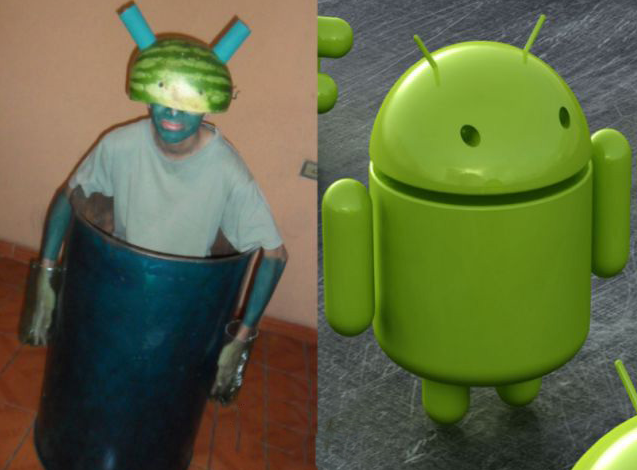
Cosplay

Cosplay (コスプレ, Kosupure) é a abreviação de costume play ou ainda de costume que pode traduzir-se por "representação de personagem a caráter", "disfarce" ou "fantasia". É uma atividade lúdica praticada principalmente (porém não exclusivamente) por jovens e que consiste em fantasiar-se de algum personagem por exemplo, de filmes, desenhos, animes, video-games ou ainda de grupos musicais acompanhado da tentativa de interpretá-los na medida do possível. Os participantes (ou jogadores) dessa atividade chamam-se, por isso, cosplayers.

A seguir fotos de alguns cosplayers que são hilárias, veja a seguir:

http://cdn1.smosh.com/sites/default/files/ftpuploads/bloguploads/1213/funny-cosplays-jarjar.jpg

http://www.viralment.com/wp-content/uploads/2014/03/iron-man-costume.png


http://fbtrouble.wpengine.netdna-cdn.com/wp-content/uploads/2013/09/funny-nailed-it-darth-vader.jpg

http://blommouth.com/WordPress2/wp-content/uploads/2010/07/41322__468x_cosplay_fail_international_04.jpg

http://wac.7725.edgecastcdn.net/807725/website/wp-content/uploads/2013/12/fat-guy-spiderman-cosplay.jpg


https://blogger.googleusercontent.com/img/b/R29vZ2xl/AVvXsEjHuWWnPUrNm5WZbOoJRlKtEG-zKqfu18lFHeqY_VolG9ywo9zlQFlDFA2iT_f7FpD_mMDV4yf6iD41Bzw-OHa4awvIpXqIpF7YGVgIkRmGM0x3XN9hei9HbquY_KQw17t3KO0GNAR4Lciz/s1600/android+cosplay+fail.png

https://blogger.googleusercontent.com/img/b/R29vZ2xl/AVvXsEhT6qKMltGm_XdG6p8_euGm2SQMoizwVPlOgBSvJLYFBrQFrXGoQT5lGIDy4I82bKRnTkjcsIeJehSIoxuGC9e2H-x_J6L00qfnKJKmiKr4lPpIMc6cgzjZ6nONjuqYvA1LBodaZeZD-xBk/s1600/cosplayers_fail_30.jpg

https://blogger.googleusercontent.com/img/b/R29vZ2xl/AVvXsEjX3fa9B9PqAddTJD0fKo55eEXryTMzAk44ZJBnm8cRP-1BfqpQ0zTu-lTwtBk3AJONWemnXe-lnAFJqjw2jtJhezaUJAaq4zujnKMaSxHnJSiM-81PskAU3pcMLeR08Mi2waF4vwZIzIG8/s1600/star_wars_cosplay_fail_1.jpg

http://cdn.fashionablygeek.com/wp-content/uploads/2013/04/tmnt-cosplay.jpg?22a92a

Se eles conseguiram representar bem o personagem eu não sei, mas com certeza conseguiram fazer muita gente dar boas risadas.

Raspberry PI

 You're a handsome devil; what's your name?

O Raspberry py é um computador do tamanho de um cartão de crédito, que se conecta a um monitor de computador ou TV, e usa um teclado e um mouse padrão, desenvolvido no Reino Unido pela fundação Raspberry PI. O hardware é integrado numa única placa. O objetivo principal é promover o ensino em Ciências da Computação em escolas.

Devido ao baixo custo desta placa e bom desempenho do hardware, surgiram no mundo todo pessoas com projetos interessantes. Veja a seguir:

Um laboratório Raspberry PI para estudantes na África do Sul

Na África do Sul onde a maioria das escolas não tem nenhum computador e muita falta de energia elétrica, a Solar Powered Learning estava levantando fundos para um laboratório Raspberry PI numa escola em Johannesburg, com o objetivo de criar uma instalação que poderia ser reproduzida em toda África do Sul, e alimentada pela energia solar onde a energia elétrica principal não está disponível.


Raspberry Pis and accessories to equip the new lab
Raspberry Pis e acessórios para equipar o novo laboratório


Students helped to prepare the room 
Voluntários pintando o novo laboratório.

Computers in the new lab 
Computadores no novo laboratório no dia da inauguração.


Menos de um mês após o fechamento da campanha para levantar fundos, o novo laboratório estava pronto para usar.

O supercomputador feito de Raspberry Pis

O professor Simon Cox até elaborou um tutorial para se fazer um super-computador utilizado placas de Raspberry Pi, peças de Lego e Linux. O tutorial está em inglês aqui. 


Bom, se quiser saber mais sobre o Raspberry PI e suas possibilidades, onde comprar, etc, visite http://www.raspberrypi.org. Existe também a Raspberry Pi Brasil (http://raspberrypibra.com ) que é uma página não oficial criada por fãs brasileiros do Raspberry.

Os estranhos produtos japoneses

O Japão é uma terra cheia de mistérios e de uma riqueza cultural incrível. É um mundo a parte. Mas existem curiosidades bastante interessantes acerca do "modus vivendi" oriental que nos chama muito a atenção. São aqueles aparelhinhos mágicos, ou bugigangas modernas que chegam a ser hilários de tão esquisitos e inusitados.

Aqui vai uma lista com os mais interessantes que encontrei:

1 - O ESFREGÃO POR CONTROLE REMOTO

Veja o vídeo:


*Os comerciais japoneses são ótimos, não?


2 - CÂMERA PARA TIRAR CÊRA DE OUVIDO


Acompanhar este processo de perto deve ser algo bem bizarro...

3 - O "EXPANSOR DE FACE"


Na página do site diz que é uma máscara para treinar os músculos que deixa sua pele jovem. Neste site recomenda-se ainda que a pessoa para um melhor resultado, pronuncie as palavras "ku" e "pa". É aquela velha história de tentar lutar contra a idade... 

Aqui outra versão do equipamento sem as tiras:


Se você encontrar alguma pessoa falando coisas estranhas com uma boca dessas não se assuste. Pode ser um alongador japonês de face.


4 - AFINADOR DE NARIZ


Se a pessoa tem complexo de nariz achatado e não quer fazer uma cirurgia plástica.

5 - MOUSE CÂMERA


Não vejo muita utilidade nessa combinação. Mas japoneses gostam de tirar fotos, então tá explicado.

6 - MOUSEPAD MINI-SAIA


Se isso não for estranho, não sei mais o que é. Deve ser bom para o tempo de frio. 

6 - CONTROLE DE IPOD VIA EXPRESSÕES FACIAIS


Um sorriso, uma piscada, uma careta podem ser utilizados para mudar a música, começar e parar de tocar o IPOD ou qualquer outro aparelho. Basta que se programe o gesto com a ação. Eles se parecem com fones de ouvido normais, mas são equipados com sensores infra-vermelho que detectam pequenos movimentos musculares de dentro do ouvido durante as expressões faciais. O aparelho chamado "Mimi switch" é conectado a um micro computador que pode controlar aparelhos eletrônicos. É um contole remoto de mãos livres para tudo.

7 - VESTIDO QUE VIRA DISFARCE


This dress was designed by a 29-year-old Japanese fashion designer with the hope to ease Japan’s growing fear of crime. Japanese women can disguise themselves as vending machines to hide from attackers in dangerous situations

Esse vestido foi criado por uma fashion designer de 29 anos com a esperança de minimizar a a crescente onda de violência contra as mulheres. As mulheres poderiam então se disfarçar de máquinas de refrigerante ao perceber algo estranho evitando assim algum ataque.

terça-feira, 28 de maio de 2013

Linux sem som é uma mala sem "ALSA"

Com o perdão do trocadilho da "mala sem alça", realmente é algo bem chato quando o Linux fica sem som, não é?

A ALSA em questão é o que chamamos de Advanced Linux Sound Architecture, ou servidor de som, já a mala pode ser nosso notebook, rsrs.

É difícil de achar uma solução simples ou gráfica de resolver o problema. O problema pode residir desde um simples aumento de som (som mudo) ou tentar resolver alguns detalhes que tratarei a seguir.

A primeira coisa a se saber é que o Linux tem 3 (três) tipos de servidores de som. Um é o Alsa, outro é o Pulseaudio, e finalmente o Oss (Open Sound System). Um pode entrar em conflito com o outro. (O que acabou de acontecer comigo depois de algumas atualizações e instalações).

O que você pode fazer é instalar alsa-tools para algumas ações a seguir e tentar remover algumas coisas instaladas que tenham pulseaudio no nome. Talvez com a simples resolução deste conflito, volte o som ao reiniciar o sistema.

Abra um terminal e vamos aos comandos:

 
 alsamixer - Este comando abre um controle de volume.  A tecla m troca entre mudo e ativo em cada canal de som. A tecla Esc sai deste programa.

alsactl - Este comando são os controles avançados para o driver de som Alsa.

Se digitarmos alsactl init e pressionarmos a tecla enter, este comando vai detectar o tipo de placa de som do seu computador e vai tentar inicializar o som da mesma.

Se digitarmos alsactl store, vamos gravar esta configuração. Se o som iniciar e não voltar ao reiniciar podemos criar um script com o comando alsactl restore para restaurar esses valores gravados toda vez que inicializar o sistema.

Outra coisa interessante é instalar os plugins gstreamer: os good, os bad, e os ugly. rsrsrs.

Depois utilizar o comando gstreamer-properties para setar o Alsa como se deve.

É isso pessoal, espero que isto lhes ajude. Pelo menos uma luz no fim do túnel.

Um abraço!


Edição de Sons com Audacity

Olá amigos!

Hoje vou escrever a respeito desta ferramenta multiplataforma (Linux, Window e Mac Os) bastante útil para editar sons que é o Audacity (http://audacity.sourceforge.net/). A princípio parece ser um bicho de sete cabeças, já que a interface assusta um pouco, mas para coisas simples serve muito bem.


Extraindo o áudio de um vídeo do Youtube

Você pode por exemplo, baixar um vídeo do youtube.com no formato .flv (com uma extensão para Firefox tipo o "DownloadHelper" http://www.downloadhelper.net/install.php) e converter para um arquivo mp3 do mesmo.

 Obs.: Para quem usa Windows, o Audacity precisa das bibliotecas lame e ffmpeg para "entender" os arquivos .flv e .mp4, você pode baixar e instalar estes nestes sites: http://manual.audacityteam.org/man/FAQ:Installation_and_Plug-Ins#installffmpeg ou diretamente
  http://lame1.buanzo.com.ar/

Uma vez instaladas as 2 bibliotecas, você poderá proceder com o processo de edição.

O processo de extração é simples, basta abrir o Audacity de uma forma que a janela não ocupe toda a tela e simplesmente arraste o arquivo flv ou mp4 para dentro da janela. Ou no Audacity clique em Ficheiro->Importar->Audio e escolha o arquivo flv ou mp4 em questão.

Depois que você importa para o Audacity o arquivo, surge uma representação do áudio em forma de comprimento de onda em duas faixas (estéreo).

Como funciona o Audacity? 

O funcionamento é bem simples, basta você clicar sobre uma parte dessa representação azul do som (vai aparecer uma linha) e dali arrastar para direita ou esquerda, delimitando um trecho a ser trabalhado. Você pode selecionar tudo apertando as teclas Ctrl e a simultaneamente. Uma vez selecionado o trecho desejado, você pode sumir com ele apertando a tecla Delete, e se você fizer besteira as teclas para desfazer são Ctrl e z simultanemente. Ao selecionar um trecho e apertar a tecla reproduzir (o triangulo verde maior) ele vai tocar somente aquele trecho.

Um dos usos interessantes, seria colocar um som de abertura no computador de uma música qualquer. O problema disto é que a música é grande e o som do início deve ser curto. Sem problema! Os passos são os seguintes:

1 - Selecione os trechos que não deseja e aperte a tecla delete.
2 - Uma vez com o trecho desejado vamos tocar para ver como fica. Ficou um corte seco, né? Tudo bem, basta colocar um "aumentador de volume" e "diminuidor de volume" (fade in e fade out) nos trechos inicial e final, veja no 4.
3 - Antes disso, se o nosso som estiver baixo, vamos turbinar ele. Aperte Ctrl e a (selecionamos tudo) e clicamos em Efeitos->Amplificar e damos um Ok.
4 - Selecionamos só a parte inicial do nosso trecho e vamos em Efeitos->Fade In. Repare que a onda inicia pequena e vai aumentando. Depois a mesma coisa na parte final, selecionamos a parte final do trecho clicamos em Efeitos->Fade Out. 
5 - Se ficou bom, agora vamos salvar o nosso som em mp3. Clicamos em Ficheiro->Exportar na janela de exportar ficheiro, clique sobre Wav (microsoft) 16 bit PCM com sinal e escolha Ficheiros mp3. Dê um nome e clique em Salvar. Vai aparecer uma janela para edição de metadados, são aqueles dados que aparecem no toca CD do carro (bacana, não?), se quiser preencha os dados e aperte o botão Ok.

*Você pode ainda explorar vários efeitos interessantes tipo normalizar, alterar tom, alterar velocidade, etc...


Bom é isso aí.  Fica então a minha dica desse magnífico editor de som que é o Audacity. Um abraço e até o próximo post.


terça-feira, 30 de outubro de 2012

Firestarter - falha ao abrir o registro do sistema

Olá amigos.


Recentemente estive testando o Firestarter no Ubuntu e recebia a seguinte mensagem de erro:


Falha ao abrir o registro do sistema


O que me causou estranheza, porque "registro do sistema" me remete ao sistema do Bill Gates, mas foi então que entendi que era o log do sistema que não podia ser aberto.

A solução do problema é simples. Basta editar o arquivo de configuração do rsyslog (antigo syslogd). Abra o editor de texto de sua preferência como super usuário e edite o arquivo  /etc/rsyslog.d/50-default.conf para que esse comece a gerar o tal arquivo de eventos. Então vamos abrir um terminal e digitar por exemplo:

sudo gedit /etc/rsyslog.d/50-default.conf

E procurar no arquivo essas linhas:


#*.=info;*.=notice;*.=warn;\
# auth,authpriv.none;\
# cron,daemon.none;\
# mail,news.none -/var/log/messages


Remova a tralha (#) do início de cada uma dessas linhas, e você estará "descomentando" as mesmas. Vai ficar assim:

 *.=info;*.=notice;*.=warn;\
auth,authpriv.none;\
cron,daemon.none;\
mail,news.none -/var/log/messages


Salve o arquivo e reinicie o rsyslog:

sudo service rsyslog restart

Feche o firestarter e abra de novo. Agora estará sem a mensagem de erro.

Esta é a dica de hoje. Espero que lhes ajude.

Um abraço!

Alex.

terça-feira, 23 de outubro de 2012

TUTORIAL RÁPIDO (PHP - SQLITE3)

Olá amigos!

Segue uma dica bem fácil para quem quer aprender como funciona o SQlite3 com PHP sem perder muito tempo. Segue o script php:

<?php 

#importante isso aqui. Codificação utf-8 para o php.  

header('Content-Type: text/html; charset=utf-8');

$local_do_banco=
'db/teste.db';
echo '<h4>Iniciando teste <i>SQlite3 - PHP</i></h4></br>';

if (file_exists($local_do_banco)){
    echo 'Banco já existe!</br></br>';
} else {
try
{echo 'Criando banco...</br></br>';$db = new PDO('sqlite:'.$local_do_banco.'');}
catch( PDOException $e )
{die( $e->getMessage() );}

}

if ($e==0){
    echo 'Sem erros.';
}


# Se o banco sqlite3 não criar o arquivo no diretório do banco
# verifique se há permissão de escrita no diretório (chmod 777 diretório) e
# cheque instalação do módulo sqlite3

#OBS.: NÃO TEM ASPAS(") NO SCRIPT, SOMENTE APÓSTROFO(').

#Com apenas essas 2 linhas você pode testar o Sqlite3 no PHP
#$db = new PDO('sqlite:db/teste.db');
#$db->close();

?>


Simpĺesmente coloque este script no diretório raíz do site e crie nele um diretório chamado db com permissão de escrita.

sábado, 8 de novembro de 2008

Por que eu optei pelo mundo "Open source".


Muitas pessoas não entendem o que significa o movimento "Open Source" (Código Aberto) e o por quê da enorme legião de pessoas que estão aderindo ao mesmo. Aqui, tentarei brevemente expor alguns pontos cruciais e fatos que irão te fazer pensar a respeito.

A começar pela microsoft e windows:

1 - A microsoft não pensa nos usuários. A filosofia da microsoft é puramente capitalista, e visa somente o lucro sem fim. A empresa vem gerando uma receita milionária com as chamadas "vendas casadas" que é um abuso contra os direitos do consumidor. Imagine isso acontecendo no mundo todo: você quer entrar para o mundo da informática, não conhece nada, e de cara lhe empurram um "patinho feio" de brinde pra cuidar. Isso só é bom para a economia daquele país.

2 - Historicamente, o software da microsoft é conhecido pelos seus "bugs" sem fim, gerenciamento horrível de memória (o que obriga os usuários a contemplarem a famosa "tela azul" com seus "estouros de pilha"). Em resumo, é um software feito sem um padrão de qualidade, sem planejamento. É todo feito na base do "erra e conserta".

3 - O software é entregue ao usuário ainda na versão de testes, fato que recentemente vimos com o "Windows Vista" onde aconteceu de muita gente voltar à versão antiga , o Windows XP.

4 - Me parece que para eles, o usuário é apenas um "detalhe" de menor importância. As correções de segurança e atualizações custam a ser disponibilizadas, e quando chegam entopem o computador com megabytes de arquivos que ninguém sabe a finalidade ao certo, se é para melhorar o sistema ou se é para evitar cópia disso e daquilo (vide o wga - windows genuíne advantage que travou até cópias "genuínas" de algumas pessoas)

5 - A demora (ou descaso) para corrigir o software, fez crescer uma rede enorme de especialistas em driblar as famosas brechas de segurança dos sistesmas windows, que rapidamente são divulgados pela internet pelos adolescentes aspirantes a hacker, crackers e etc...

6 - Esses adolescentes do começo da internet agora são profissionais que trabalham para empresas que vivem de roubo de dados ,compra e venda de informações de usuários. A situação é tão alarmante, que ao se conectar o computador com uma versão antiga do XP sem proteção, em até 5 minutos, o computador é "tomado" literalmente. Leia mais sobre as botnets aqui.

7 - Muitos consideram que o anti-vírus é parte fundamental do sistema. Eu discordo desta afirmação porque a princípio, o sistema não deveria ter essas falhas de segurança. Isso é responsabilidade da empresa, no caso a "microsoft" de consertar isso. É algo tão ridículo que até a própria microsoft "aproveitou a onda" e criou o seu próprio anti-vírus para defender(encobrir) as falhas do sistema.

8 - Anti-vírus este que consome absurdamente os recursos da máquina, e que fica o tempo todo usando o processador com frívolas averiguações de arquivos e etc. no segundo plano. O próprio modo de atuação do anti-vírus é uma coisa hilária, por causa das "assinaturas de vírus". A assinatura é alguma informação no código do vírus, que permite identificar o mesmo. Em resumo, o hacker muda um pouco o código e o mesmo vírus já torna-se uma ameaça de novo. É bom para se ganhar dinheiro, não? Sempre haverá vírus e atualizações. Variante do blaster, do disaster, do etc... etc ...

9 - Por que existem muitas pessoas que ainda defendem o windows? Pelo fato de serem técnicos que lucram com manutenção, profissionais com certificação microsoft, e pessoas que estudaram software que só funcionam no windows. Linguagens como asp, Visual Basic, etc ... São pessoas acomodadas que não querem ampliar seus horizontes, ou tem medo de encarar novos desafios.

10 - A filosofia da microsoft é monopolizar, ou seja, ter controle total e absoluto sobre o mercado e massacrar os concorrentes. Isso se constatou na compra pela microsoft do extinto navegador Netscape. Já o Internet Explorer não pode ser removido do computador facilmente... (Daqui a pouco empresas como a Google, microsoft irão querer controlar atá o que as pessoas comem. Veja isso como um alerta para um futuro próximo.)

A tratar pelo mundo Open-source

1 - O que são softwares "Open source" ? São programas completos que você pode baixar, instalar e usar gratuitamente no seu computador. Eles possuem o código aberto, ou seja, você pode ver e contribuir para melhorar o mesmo.

2 - Por ser gratuito é ruim? Não. Pelo contrário. Não veja como gratuito e sim como colaborativo. Assim como pessoas se unem em mutirão para construir uma creche que será útil para todos. Este software é um software que estará sempre crescendo e melhorando infinitamente. Não se restringirá a um certo ponto. Sempre alguém irá dar continuidade. O próprio kernel do Linux já ultrapassa os 10 milhões de linhas, então podemos ver que é algo sério, com código limpo porque todos programadores podem ver e criticar, e também respeitar.

3 - O sistema Linux está muito fácil de se utilizar atualmente. O Ubuntu, a distribuição sul africana de Linux patrocinada pelo milionário Mark Shuttleworth, praticamente descarta o uso de "linhas de comando" e está com uma crescente legião de fãs e usuários do sistema. Quase tudo que se tem no Windows em matéria de hardware, funciona no Linux. Existem ainda distros nacionais baseadas no mesmo como o Kurumin, Big Linux, etc... Vale a pena dizer que não existe "Linux é em inglês" como muitos pensam. Todas as distros podem ser traduzidos com os devidos pacotes para qualquer língua do mundo.

4 - O Linux é seguro, onde a pasta do usuário fica separada das pastas do sistema, onde para se acessar escrever, e instalar, é necessário o uso da senha do usuário administrador (root) , que é você mesmo. Você então tem o seu usuário e o usuário root para cuidar. Um viva para a segurança ! ! ! : )

5 - O firewall do Linux faz parte do sistema, então isso é algo a menos com o que se preocupar.

6 - Além das centenas de aplicações Linux, você pode rodar quase que nativamente programas windows no Linux através do wine. Este wine fornece um ambiente necessário para executar uma gama de aplicativos e jogos do windows no Linux. Empresas como a Google patrocinam o wine pela questão da interoperabilidade. Há relatos que alguns jogos rodam mais rápido que no próprio windows.

7 - No Linux, as atualizações de todos os programas são constantes, e ainda não existem ameaças reais de vírus.

8 - Você pode deixar o sistema do jeito que você desejar. Não existem limites para modificar e deixar o desktop do jeito que você quiser.

9 - Para cada programa de windows sempre existe uma ou mais versões open-source, que não são iguais, mas fazem o trabalho do mesmo jeito (ou melhor).

10 - Você não precisa sair na internet buscando feito um louco um programa para instalar. Tudo já está fácil de instalar por meio dos pacotes. Nem precisa se arriscar com shareware, spywares, cracks, serials, polícia, copyrights, etc ... etc ...

Em resumo, espero que você entenda e veja de uma forma melhor quem utiliza os softwares livres. Te faço um convite para se libertar dos softwares pagos e ser mais um feliz usuário de computador. Que tal?

terça-feira, 12 de agosto de 2008

"Tela Azul da Morte" Olímpica - Pequim 2008

O Windows, ou melhor, a Microsoft deu sua contribuição em Pequim. Acho que não terei muito pra escrever aqui porque as imagens por si só são bastante descritivas ...


Enquanto o rapaz carregava a tocha olímpica, ela estava sendo projetada no local da apresentação ... Fico pensando se existe algum motivo para que profissionais ainda usem esse sistema em seus trabalhos.


Como pode uma praga dessas estragar a vida de tanta gente? Comodismo, preguiça, medo de novidades ... Não sei explicar. O resultado ai está mais uma vez. Desta vez se chama "Windows Vista". E que "vista" não ?!

Capa de invisibilidade perto de ser real


Os Harry Potters de plantão já tem um motivo para comemorar: Cientistas da Universidade da Califórnia, em Berkeley, anunciaram que estão mais perto de criar um material que pode tornar objetos tridimensionais “invisíveis”. Os pesquisadores desenvolveram dois materiais que podem reverter a direção da luz em torno dos objetos, fazendo com que eles “desapareçam”.

Os chamados meta-materiais não existem normalmente na natureza e foram criados em uma escala nano, medidos em bilionésimos de metro. Eles são estruturas criadas artificialmente, com propriedades óticas que fazem a luz “se dobrar” de forma não natural.

Como a luz não é absorvida nem refletida pelo objeto, é possível vê-la por trás dele, iluminando o que normalmente estaria escondido por ele – tornando o objeto invisível. Os pesquisadores explicam que o material funciona como “água passando em torno de pedras”.

Refração
Os meta-materiais têm propriedades de “refração negativa” – nos materiais naturais, o índice de refração é sempre positivo.

Refração é a passagem da luz por um objeto ou meio, na qual a velocidade da luz é alterada. Um bom exemplo é a passagem da luz através da água. A refração da luz na água faz com que as distâncias e tamanhos pareçam alterados.

Um dos meta-materiais é feito de metais e tem a estrutura semelhante a uma rede de pesca colocadas em várias camadas. Ele se torna transparente numa ampla gama de comprimentos de onda luminosa e reverte a direção da luz.

O outro usa minúsculos fios de prata dentro de óxido de alumínio poroso, colocados a uma distância mínima um do outro.

Por enquanto, os cientistas acreditam que a descoberta poderá ser usada em lentes microscópicas, mas eles afirmam que os princípios dos materiais poderiam ser aplicados em maior escala para criar “capas de invisibilidade” grandes o suficiente para esconder pessoas.

As pesquisas lideradas pelo cientista Xiang Zhang serão publicadas nesta semana nas revistas especializadas Nature e Science.

O estudo foi financiado pelo governo americano e poderá, um dia, ser usado em operações militares, fazendo, por exemplo, com que tanques desapareçam frente ao inimigo.

sábado, 1 de março de 2008

Humor


Microsoft atacará cópias piratas de Vista

O primeiro pacote de atualização para o Windows Vista, o Service Pack 1, virá com mecanismos para coibir a pirataria do mais recente sistema operacional da Microsoft.

Segundo o site heise Security, a Microsoft tornará a vida dos piratas mais difícil desativando dois dos mais freqüentes métodos de destrave da ativação do Vista: o hack OEM BIOS, que faz o Vista pensar que foi instalado no PC por uma fabricante de renome que possui licenciamento em massa, e o "Grace Timer Exploit", que aumenta o período de testes do software indefinidamente.

Ao desativar estes dois métodos, o Windows voltará à tela que pede a ativação do sistema. Caso o registro não seja feito, lembretes com um temporizador de 15 segundos serão mostrados de hora em hora, ao mesmo tempo em que o papel de parede do sistema será substituído por uma tela preta.

Em seu blog, a Microsoft explica que usuários que não quiserem instalar o Service Pack 1 inicialmente também serão afetados pela proteção antipirataria.

Isto acontecerá através de uma atualização automática via Windows Update que pesquisará o sistema e informará caso alguma irregularidade na ativação seja encontrada. Esta atualização não desabilita a ativação encontrada, apenas alerta o usuário que a mesma existe.

"Trazendo este tipo de tecnologia, queremos garantir que nossos clientes tenham sempre a melhor experiência possível com o Windows", explicou o blog Windows Genuine Advantage.

Fonte: Geek